Indextabelle


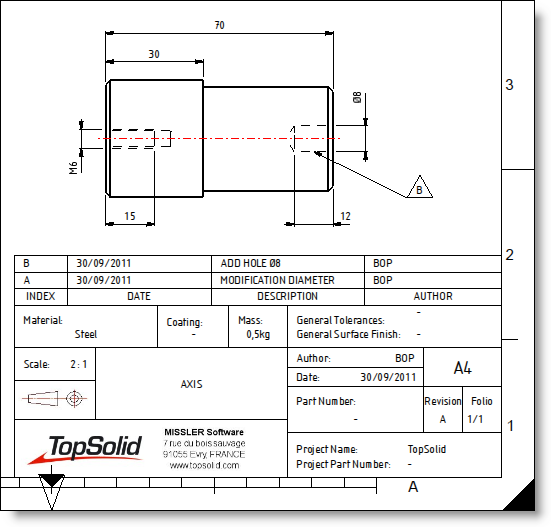
Mit diesem Befehl können Sie eine Indextabelle in einem Entwurfsdokument erstellen. Diese Tabelle ist mit Differenzanmerkungen oder Änderungsindizes der projizierten Gruppe verbunden

Sie können alle unterschiedlichen Änderungen (mit Validierung) in einem Entwurfsdokument auflisten.


Erstellungsphasen / Verwendung:


Wählen Sie den Befehl Detaillierung > Indextabelle... aus dem Dropdown-Menü.


  1. Wählen Sie den zu verwendenden Indextabellenstil aus.

  2. Wählen Sie den ersten Punkt der Tabelle oder eines Segments oder einer anderen Tabelle aus, um 2 überlagerte Tabellen zu erhalten.

  3. Wenn Sie einen Punkt ausgewählt haben, wählen Sie den zweiten Punkt aus.

  4. Bestätigen Sie durch Klicken auf .


  • Nach der Bestätigung befindet sich die Tabelle im Bearbeitungsmodus. Benutzen Sie die Kontextbefehle oder die Tooltips, um die Tabelle zu vervollständigen. Die Tabelle muss dann validiert werden, indem Sie das blaue Häkchen anklicken.

  • Im Tabellenbearbeitungsmodus ist nur die Definition von Rändern verfügbar. Andere Funktionen sind ausgegraut. Um diese zu aktivieren, klicken Sie auf eine Zelle. Wenn Ränder bearbeitet werden, werden die Ränder aller Zellen in der Tabelle ebenfalls geändert.

  • Diese Tabelle kann in eine CSV-Datei oder eine Textdatei exportiert werden.


  • Die Tabelle ist mit dokumentenübergreifenden Indizes verbunden. Wenn das Dokument eine neue umfangreiche Überarbeitung hat, wird eine Linie automatisch der Tabelle hinzugefügt.

  • Standardmäßig schlägt TopSolid vier Spalten vor: "Index der umfangreichen Überarbeitung", "Letztes Speicherdatum", "Autor" und "Kommentar".

Sie können nicht geändert werden oder gelöscht werden. Nur die "Kommentar"-Spalte kann manuell geändert werden.

  • Titel können geändert werden und zusätzliche Spalten können hinzugefügt werden.


  • Sie können mehrere Zellen auswählen, indem Sie die STRG-Taste gedrückt halten.
  • Sie können den automatischen Modus aktivieren, damit die Option Definitionsexemplar verfügbar ist. Mit dieser Option können Sie den Index des Familienexemplars oder den Index der Baugruppe wählen.


Verfügbare Optionen:


Aktivieren Sie diese Zelle, um in der Tabelle die Änderungsindizes der projizierten Gruppe automatisch abzurufen.

Dann müssen Sie in der Dropdown-Liste die Gruppe auswählen, die diese Indizes enthält.


Ermöglicht die Aufteilung der Tabelle in mehrere Teile, falls sie zu lang ist. Die Teile können nebeneinander oder auf mehreren Seiten des Dokuments positioniert werden.

  • Keine: Nicht teilen

  • Gleiche Seite: Die geteilten Teile der Tabelle werden nebeneinander auf der gleichen Seite positioniert.

  • Mehrere Seiten: Die geteilten Teile der Tabelle werden auf mehreren Seiten des Dokuments positioniert.


  • Ankerpunkt

Ermöglicht die Angabe, ob die Ankerpunkte mit dem oberen oder unteren Ende der Tabelle übereinstimmen.


  • Kopf:

Ermöglicht die Positionierung der Titelzeile unten oder oben in der Tabelle.


  • Leserichtung:

Ermöglicht das Festlegen der Leserichtung für die Tabelle (von unten nach oben oder von oben nach unten).


  • Randbreite:

Ermöglicht die Definition des horizontalen Rands. Dieses ist der Abstand zwischen dem vertikalen Rahmen der Zelle und dem Anfang oder Ende des Textes.


  • Randhöhe:

Ermöglicht die Definition des vertikalen Rands. Dieses ist der Abstand zwischen dem horizontalen Rahmen der Zelle und dem Anfang oder Ende des Textes.


  • Kopf/Inhalt:

  • Sichtbar: Ermöglicht es Ihnen, die Sichtbarkeit der Titelzeile zu steuern.

Mit diesen zwei Unterrubriken kann Folgendes definiert werden:

  • Stil : Wählen Sie den hier zu verwendenden Textstil aus: normaler Textstil (Standardstil) oder benutzerdefinierter Textstil.

  • Zeilenhöhe: Die Zeilenhöhe kann "Automatisch" sein (sie passt sich dem Inhalt an) oder "Fest" mit einem angegebenen Wert.


Wenn die Höhe fest ist, kann sie mit Ziehen und Ablegen der oberen Trennlinie der Zeile geändert werden.


Änderungen:


Um eine Indextabelle zu ändern, doppelklicken Sie auf sie oder klicken Sie mit der rechten Maustaste auf sie und wählen Sie den Befehl Bearbeiten.


Es ist auch möglich, die Inhalte und die Darstellung der Tabelle manuell zu verändern. Um dies zu tun, benutzen Sie den Kontextbefehl "Tabelle bearbeiten".


Zeile oberhalb einfügen: Ermöglicht es Ihnen, eine zusätzliche Zeile über der ausgewählten Zelle hinzuzufügen.

Zeile unterhalb einfügen: Ermöglicht es Ihnen, eine zusätzliche Zeile unter der ausgewählten Zelle hinzuzufügen.

Spalte links einfügen: Ermöglicht es Ihnen, eine Spalte links neben der ausgewählten Zelle hinzuzufügen.

Spalte rechts einfügen. Ermöglicht es Ihnen, eine Spalte rechts neben der ausgewählten Zelle hinzuzufügen.

Ränder: Ermöglicht die Änderung der Werte für alle Ränder aller Zellen.

Textstil bearbeiten: Ermöglicht die Änderung des Textstils der Tabelle (Schriftart, Höhe usw.) in der ausgewählten Zelle.

Rahmentypen: Ermöglicht die Änderung des Rahmentyps der ausgewählten Zelle, indem Sie den Typ, die Dicke und die Farbe der Linien sowie die zu ändernden Rahmen auswählen.

Hintergrundfarbe: Ermöglicht die Änderung der Hintergrundfarbe der ausgewählten Zelle.

Änderbar machen/Kratzen: Ermöglicht die manuelle Änderung des Inhalts einer Zelle. Wählen Sie die Zelle und dann dieses Symbol aus.

Die geänderten Zellen werden mit gelbem Hintergrund angezeigt. Diese Farbe kann in den Entwurfsoptionen angepasst werden.

Drehen: Ermöglicht Ihnen, (durch 90°-Rotation) den Inhalt der ausgewählten Zelle zu drehen.

Zellen zusammenführen: Ermöglicht es Ihnen, die ausgewählten Zellen zu verbinden. Die Bemaßungen dieser Zellen müssen übereinstimmen.

Einstellung einfügen: Ermöglicht es Ihnen, die Texteinstellung zur Zelle hinzuzufügen.

Bild einfügen: Hiermit können Sie ein Bild in der ausgewählten Zelle hinzufügen.

  • Wählen Sie das Bild aus.

  • Bearbeiten Sie gegebenenfalls die Bemaßungen. Wenn die Bemaßungen größer sind als die Größe der Zelle, werden diese nicht berücksichtigt.

  • Wählen Sie die horizontale und vertikale Ausrichtung des Bildes im Verhältnis zur Zelle.

  • Wählen Sie die Option „Größenanpassung“, um das Bild entweder zu strecken oder sein Höhen-Breiten-Verhältnis zu bewahren, um eine Verzerrung zu vermeiden.

Oben ausrichten: Ermöglicht das Ausrichten des Inhalts am oberen Rand der Zelle.

Mittelpunkt: Ermöglicht das Ausrichten des Inhalts in der Mitte der Zelle.

Unten ausrichten: Ermöglicht das Ausrichten des Inhalts am unteren Rand der Zelle.

Zeile löschen: Ermöglicht es Ihnen, eine Zeile zu löschen. Diese Option ist kontextabhängig im grauen Tabellenrahmen verfügbar.

Spalte löschen: Ermöglicht es Ihnen, eine Spalte zu löschen. Diese Option ist kontextabhängig im grauen Tabellenrahmen verfügbar.